

エルゴトロン LX とは?
エルゴトロン LX デスクマウント モニターアームは、米国エルゴトロン社が販売するモニターアームです。デスクの天板にクランプで固定して、モニターを浮かせて自由に動かせるようにする道具です。
この記事では、
- エルゴトロン LX がどんな商品か
- なぜ私が選んだのか
- 2年使ってわかったメリットとデメリット
- 2本目を買い足した理由
- どんな人に合う/合わない商品か
をぜんぶ正直に書きます。中価格帯のモニターアームが、本当に長く使えるか を確かめたい方の判断材料になれば嬉しいです。
スペック早見表
「ここだけは押さえておきたい」と思った主要ポイント を表にまとめました。
| 項目 | スペック |
|---|---|
| カラー | マットブラック(他にアルミニウム、ホワイトなどあり) |
| 対応モニター重量 | 3.2kg〜11.3kg |
| 対応モニターサイズ | 〜34インチ |
| VESA規格 | 75×75 / 100×100 |
| チルト(上下傾き) | 上70° / 下5° |
| パン(左右回転) | 360° |
| 回転(横/縦切替) | 360° |
| 高さ調整範囲 | 33cm |
| アーム展開時の最大距離 | 約64cm |
| デスククランプ対応天板厚み | 10mm〜60mm |
| グロメット対応 | 直径8〜50mm / 厚さ57mmまで |
※ 上記はエルゴトロン公式情報(2026年5月時点)です。最新の詳細仕様や保証条件・販売価格はエルゴトロン公式サイトや各販売店でご確認ください。
メーカーが謳う 「軽い力でモニターを動かせる機構」 は、2年使った私の体感でも実感できます。買った当初と変わらず、動きは良好です。
なぜエルゴトロン LX を選んだのか
きっかけはYouTubeの動画
最初に気になったのは、YouTubeで見た「自由に動かすディスプレイ」の動画でした。アームでモニターを引き寄せたり、横に振ったり。「あ、これ便利そう」と素直に思いました。
その後、いろんな YouTuber のレビュー動画を たくさん見漁りました。実機の動きや組立シーン、長期使用の感想を何時間もかけてチェック。
「安かろう悪かろう」を避けたかった
候補としては数千円台のモニターアームも目に入りました。でも、「安かろう悪かろう」になるのは嫌だな という気持ちが先に来ました。
モニターアームは 「10年とか長く使いたい」 という気持ちで選びたかったので、最初から「ノーブランドの数千円品」は候補から外しました。
組立は女性でも30分以内、意外と簡単
買う前に少し不安だったのが「組立、自分でできるかな」でした。
私が組み立てた時の流れ
※ Ergotron公式の組立動画です。映像で見ると流れがわかりやすいので、英語ですが載せています。
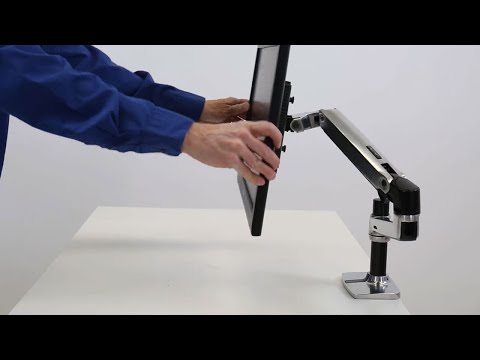
※ 出典:Ergotron(YouTube公式チャンネル)
1. 土台を机にクランプで固定する(くるくる回して 締める)
2. モニター側のVESAマウントにアームを取り付ける
3. アーム本体を土台に スポッと差し込んで 完成
4. ケーブルは アームに沿わせて まとめる
説明書を見ながらやれば、迷うところは特になかったです。
⚠️ 注意:モニター側に VESAマウントが必要
ここは買う前に必ずチェックしてほしいポイントです。
モニター側に「VESAマウント」(背面の取り付け穴)がないと、アームに取り付けられません。
私の場合、メインのモニターは VESAマウントが付いているASUSのモニター を選んだので、問題なくアームに取り付けられました。「VESAマウントがあるかどうか」もモニター選びのチェックポイントになりました。
「アームだけ買えばOK」と思っていた方は、ご自分のモニターのスペックを必ず確認してください。VESA規格は 75×75mm または 100×100mm が一般的で、エルゴトロン LX はどちらにも対応しています。
「組立面倒そう」と思ってる方も、組立自体で挫折することはないと思います。
使ってみた感想
想定外だったこと:ケーブル問題
ただ、想定外だったのは ケーブルが思った以上にごちゃごちゃする ことでした。
アームを動かすたびにモニターケーブルや電源ケーブルが影響を受けて、見た目がスッキリとはいきません。まあ、これはディスプレイの宿命かもしれません。
私の場合の使い方
アームをつけることで自由度の高さが生まれます。ベッドに寝て画面をみることも、トレーニングをしながら画面をみることも、ディスプレイの向きや位置を自由に変えられます。
私が2年で身につけた、エルゴトロン LX の使い方はこんな感じです:
- ベッドで寝ながら見る時:アームを手前側に持ってきて、寝ながらでも画面が見える位置に
- トレーニングしながらパソコンを見る時:使用位置を調整して、運動しながら画面チェック
「ガッツリ大きく動かす」よりも、こうした日常的な微調整の方が圧倒的に多い 印象です。買う前は「大きく動かしてカッコよく使うぞ」と思ってたんですが、実際は地味な微調整が一番ありがたい機能でした。
 管理人
管理人可動域の硬さは「ネジで調整」できる
エルゴトロン LX は ネジを締めることで動きの硬さを調整 できる仕組みになっています。「もう少し動きを硬くしたい」「もっと軽く動かしたい」と思ったら、試しにネジを締めたり緩めたりしてみてください。
私の場合、届いた箱から出した状態のままで十分でした。特別に締め直さなくても、ちょうどよい硬さで動いてくれます。
管理人デスクが広くなる実感
ディスプレイやパソコンが浮くことで、新たな隙間が生まれる。デスクってこんなに広かったんだという気持ちになれます。
エルゴトロン LX を使い始めて、想像以上に良かったのが モニター下のスペースが空く ことでした。
エルゴトロン LX でモニターを浮かせると、モニタースタンドの土台部分が完全になくなる 。すると、
- ペンケース
- スマホ
- 小さなノート
- ちょっとした飲み物
など、小物を置けるスペースが生まれます。「省スペース」というより、「実質的にデスクが広くなった」という感覚です。
管理人昇降デスクと組み合わせる時の注意点
私は COFO Desk Premium(昇降デスク)と組み合わせて使っています。実際に組み合わせて使ってみて気づいたポイントを書きます。
天板のエッジが丸いデスクだと滑るかも
エルゴトロン LX を昇降デスクと組み合わせるなら、天板のエッジが「まっすぐ」か「丸まっているか」 を必ずチェックしてください。
私が使っている COFO Desk Premium は、天板のエッジが ほぼ直線 なので、エルゴトロン LX のクランプが がっちり固定 できます。
逆に、天板のエッジが丸まっていたり傾斜があったりすると、クランプがしっかり噛まずに、安定性が落ちる可能性があります。実は COFO Desk Premium の手前側は直角じゃないので、つけてみたんですが、安定性が悪くなりました。ご自身のデスクにつけられるかどうかをしっかり確かめた方がいいかと思われます。
正直、昇降デスクは昇降していません
ここは正直に書きます。昇降デスク、正直あまり昇降していません(笑)。
「立ち作業時にモニター位置を合わせる」みたいな使い方はできるはずですが、私の場合は基本的に座って作業しているので、その効果は実証できていません。
ただ、実際に昇降してみましたが、クランプしている部分は動かしている間もはずれることなく使用することができました。ガチっと止めてくれているので、その安心感は絶大です。心配ならしっかりくるくる回しましょう。回しすぎると天板を傷つけるので、気をつけてください。
2年経って、こんな変化があった
ここからは2年使用時点での経年変化レポートです。
1本目を2024年6月に買って、2026年5月で約2年。2年使った今の状態 を正直に書きます:
| 項目 | 2年経った今の状態 |
|---|---|
| 動き | 良好。買った当初と変わらない |
| ネジ | 緩んだことあり。でも回し直せばOK |
| 破損 | 特になし |
| 見た目 | 隙間にほこりが溜まる(掃除すれば解決) |
| ガタつき | 特になし |
| 結論 | まだまだ使える |
動きの感覚は買った当初のまま
2年経っても動きにヘタリを感じない のが、一番の驚きでした。
買った当初の「軽い力でスムーズに動かせる」感覚が、今もそのまま続いています。
唯一の弱点:ほこり
正直に言うと、隙間にほこりが溜まる のはちょっと気になります。アームの関節部分や、根本のクランプ周辺に、2年も経つと埃がしっかり溜まります。
ただ 「これは仕方ないし、掃除すればいい」 というレベル。致命的な弱点ではありません。
2025年4月、2本目を買い足した理由
きっかけ:1画面じゃ足りない、でもノートPCを下向きで見ると疲れる
2024年から2025年にかけて、私のパソコン作業は徐々に増えていきました。メインモニター(ASUS ゲーミングモニター)だけでは画面が足りなくて、手元のMacも画面の1つとして使いたい場面が増えてきました。
でも問題は、ノートPCをそのまま机に置くと、下を向く形になって疲れる こと。長時間その姿勢でいると、肩こりや首の痛みにつながります。
「これ、ノートPCも浮かせたら解決するんじゃ?」。そう思って2本目のアーム購入を検討し始めました。
なぜまた同じエルゴトロン LX?
2本目を買う時、他社のアームも検討した んです。安いものから中堅まで、改めて比較してみました。
でも結局、「1個目のエルゴトロンが良かったから、同じので OK」 という結論に。
「2本のアームでそれぞれ独自に動かしたい」が決め手
もう一つ大きな理由が、「2本のアームで、それぞれ位置も動きも独自にしたい」 という要望でした。
メインモニター用のアームと、ノートPC用のアーム。それぞれが自由に動くから、より自由度高くデスクを使える。実はスタンド1つにアーム2つを乗せることも考えたんですが、絶妙にここに置きたいとか、この位置に動かしたいというニーズに答えてもらうにはアームの長さが足りなかったんですよね。これが決めてになって2本購入することにしました。
管理人ノートブックトレー追加で完成した3点構成
2本目のアームには、エルゴトロン純正の ノートブックトレー を取り付けて、Mac を浮かせる構成にしました。
ノートブックトレーのスペック
| 項目 | スペック |
|---|---|
| 対応PC重量 | 1.1kg〜5.4kg |
| 取付方法 | VESA 75×75(アームのVESAネジで直接) |
| 本体重量 | 約1kg |
※ 保証条件や最新の販売価格・販売状況はエルゴトロン公式や各販売店でご確認ください。
私の現在の構成
| 用途 | 取付物 |
|---|---|
| アーム1(2024年6月購入) | ASUS ゲーミングモニター |
| アーム2(2025年4月購入)+ トレー | Mac(ノートPC) |
「メインモニター + ノートPCを浮かせる」3点構成 が、私の今の理想形です。
パソコンの画面を無駄にしなくて済む
ノートブックトレーで Mac を浮かせると、パソコンの画面を無駄にしなくて済む のが一番のメリット。下を向かずに目線の高さで画面が見えるので、長時間作業でも疲れにくくなりました。
将来の構成案
ちなみに今は 「もしかしたら、ディスプレイをもう1台追加してノートPCを閉じる構成もアリかも」 と考えています。ただ、今の3点構成でも十分快適なので、しばらくはこのままでいくつもりです。
2年使った正直なデメリット
良い面ばかり書くと嘘くさくなるので、デメリットも正直に書きます。
① ケーブルがごちゃごちゃする
アームを動かすたびにケーブルが影響を受ける。これは、モニターを動かせるという 「自由度の代償」 みたいな部分です。
完全解決は難しいですが、結束バンドやケーブル管理クリップで多少改善できます。
② ネジが緩むことがある
2年で何回か、ネジの緩みに気付きました。でも回し直せば元通り です。致命的な不具合ではないですが、「組み立てて終わり」じゃなく、たまにメンテが必要なのは知っておいてください。
③ 隙間にほこりが溜まる
長期使用するなら避けられないポイント。掃除すれば解決ですが、「綺麗な見た目を維持するには定期掃除が必要」 は事実です。
④ ごつい
正直、見た目の存在感が大きいです。コンパクトで上品なデスクを目指す方には、向かないかも。
機能性のために存在感を許容するか、デザイン重視で別の選択肢にするか。ここは好みが分かれます。
管理人高いけど長く使うなら妥当
我が家の現在の構成と、購入時にかかった費用です。
| 項目 | 購入時期 | 当時の購入価格 |
|---|---|---|
| エルゴトロン LX デスクマウント MA | 2024年6月 | 19,680円 |
| エルゴトロン LX デスクマウント MA | 2025年4月 | 19,680円 |
| エルゴトロン ノートブックトレー | 2025年4月 | 約 6,980円 |
| 合計 | 46,340円 |
でも、長く使うなら妥当
ただ、2年使った今でも 動きにヘタリを感じない のは事実。経年劣化や故障で買い替えになる気配は、今のところありません。
「毎日触る道具に、長く使える商品を選ぶ」。そう考えると、決して高すぎる買い物ではない、というのが2年使った私の結論です。実際、私は 2本目を買い足しました 。それが何より、価格に納得した行動の証だと思っています。
「長く使うなら妥当」。これに尽きます。
こんな人におすすめ/おすすめしない
こんな人におすすめ
- デスクを広く使いたい人(モニター下のスペースを実用的に活用できる)
- ディスプレイを使っている人(モニターアームの基本ターゲット)
- パソコンをめちゃくちゃ触る人(毎日の微調整が便利)
- 長く使える商品に投資できる人(5年・10年スパンで考えられる)
- 安かろう悪かろうを避けたい人(信頼性重視)
こんな人にはおすすめしない
- モニターをほぼ動かさない方(自由度の恩恵が薄い)
- コスト最優先の方(中価格帯の予算が厳しいなら、他の選択肢でも十分かもしれません)
ディスプレイの購入を迷っている方は、まずディスプレイの使い心地を確かめてから、アームを検討するのもアリだと思います。※ただしVESAマウント付きのディスプレイにしておけば、モニターアームがつけられるので便利です。
Q&A(よくある質問)
Q1. 1本目と2本目、何が違いますか?
同じカラー(マットブラック)のエルゴトロン LX デスクマウントです。違いはなく、位置と用途を分けて 使っています(メインモニター用とノートPC用)。
Q2. ネジが緩むって、よく緩みますか?
頻繁ではないです。2年で数回、気付いた時に回し直す程度。致命的な不具合ではない レベルです。
Q3. 組立は本当に女性1人で大丈夫?
私の場合、特に苦労した記憶はありません。くるくる回して机に止めるだけで、電動工具も不要です。
Q4. 1本でデュアルモニターは無理ですか?
純粋にデュアル運用したいなら、別途「LX デュアル」などのモデルがあります。ただ、私のように 「メインモニター用」と「ノートPC用」で独立して動かしたい なら、シングル×2本の構成が便利です。
Q5. 昇降デスクと組み合わせる時の注意は?
天板のエッジが「ほぼ直線」 なら、しっかり固定できます。丸い形状の天板の場合は、相性を購入前に確認することをおすすめします。
Q6. ノートブックトレーは必須?
必須ではありません。ノートPCも画面の1つとして使いたい方には便利、というくらい。私の場合は 「Macの画面を下向きにせず、目線の高さで見たい」 という用途で買い足しました。
Q7. ケーブルがごちゃつくのは解決できますか?
完全解決は難しいですが、結束バンドやケーブル管理クリップで多少改善できます。ただ、「動かせる自由度」とのトレードオフ な部分があります。
Q8. 2年で買い替え検討は?
ありません。まだまだ使える というのが2年使った今の感覚です。動きにヘタリもないので、これから先もしばらく使い続けるつもりです。
まとめ
ここまで読んでくださってありがとうございます。
「中価格帯のモニターアーム、本当に長く使えるかな?」と迷っている方へ。長く使うなら、妥当な投資 だと、2年使った私は思います。
「機能性と長期使用」を優先したい方 には、心からおすすめできます。
管理人最後まで読んでいただき、ありがとうございました。エルゴトロン LX を検討中の方の判断材料に、少しでもなれば嬉しいです。
保証や仕様の詳細は エルゴトロン公式サイト からどうぞ。